- A+

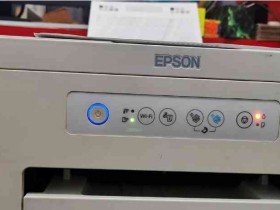
爱普生6200L加粉清零方法
爱普生6200L打印机是一款高品质、高速度、高效率的打印机设备。然而,随着时间的推移,在打印机使用过程中,经常会出现打印机粉量不足的问题。解决这个问题,我们需要对爱普生6200L打印机进行加粉清零的操作。本文将为您介绍爱普生6200L加粉清零的方法。
步骤一:进入菜单
首先,我们需要进入爱普生6200L打印机的菜单。首先,我们将打印机开机,并进入主菜单。然后,我们需要按下“Menu”(菜单)键,进入打印机的菜单音量。
步骤二:选择维护键
当您进入菜单后,您将看到打印机的各种选项。现在,您需要使用向下键(“Down”)浏览菜单,找到“Maintenance”(维护)选项,并按下“OK”键。
步骤三:选择“Replace Toner”
在“Maintenance”菜单下,我们需要选中“Replace Toner”(更换粉盒)选项。 您需要按下“OK”键进行选择。
步骤四:选择需要更换的粉盒号码
在这一步,您需要选择您要更换的粉盒。 在“Replace Toner”(更换粉盒)屏幕上,您将看到可以更换的粉盒的序号和状态。 您将需要找到您要更换的粉盒,并按下其序号(数字)以选择它。
步骤五:重置粉量
现在,您已经选择了要更换的粉盒。 现在,我们需要将粉量重置为“0”,以便打印机可以识别新的粉盒。 要将粉量重置为“0”,您需要使用向上/向下箭头键选择“Reset Toner Life”(重置粉量)选项,并按“OK”进行选择。
步骤六:确认更换粉盒
现在,您已经将粉量重置为“0”,这意味着打印机可以识别您安装的新粉盒。 在屏幕上,您将看到一个确认提示,询问您是否更换了粉盒。 您需要按下“Yes”(是)或“No”(否)以确认。
步骤七:完成!
现在,您已经成功地将爱普生6200L打印机的粉量重置为“0”,并安装了新的粉盒。 满载粉盒的打印机可以顺利进行打印。
在这篇文章中,我们介绍了如何对爱普生6200L打印机进行加粉清零操作。这是一个非常简单的过程,您只需要按照上面提到的步骤进行操作即可。