- A+
所属分类:打印机在线清零

爱普生打印机L455的手动清零方法
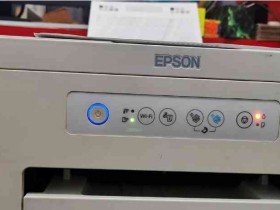
如果您使用的是爱普生打印机L455,那么您可能会经历一些问题,如打印质量下降或者显示墨水耗尽等。如果这些问题出现,您可以尝试手动清零爱普生L455打印机。以下是如何手动清零爱普生L455打印机的步骤:
步骤一:打开爱普生打印机的设置界面
在您的电脑中找到爱普生打印机的设置选项,可以通过打开爱普生打印机的控制面板来查找该选项。在“控制面板”中选择“设备和打印机”,然后右键单击爱普生打印机的图标并选择“设置”,打开爱普生打印机的设置界面。
步骤二:找到“墨水管理”选项卡
在爱普生打印机的设置界面中,找到“墨水管理”选项卡并点击它。在该选项卡中,您可以看到关于您打印机的墨水状态和相关信息。
步骤三:选择“墨水设置”
在“墨水管理”选项卡中,找到“墨水设置”选项并点击它。在该选项下,您可以选择“更改墨水芯片状态”选项,并将它设置为“关闭”。
步骤四:手动清零爱普生L455打印机
现在,您已经设置了爱普生打印机的墨水芯片状态,并可以手动清除它。打开爱普生打印机的墨水盒,并使用塞子将打印机内的墨水芯片清除干净。这将手动清零爱普生L455打印机。
步骤五:重新设置墨水芯片状态并完成设置
在完成手动清零后,您需要重新进入爱普生打印机的墨水芯片设置界面,并将“更改墨水芯片状态”选项重新设为“开启”。您现在已经成功地手动清零了爱普生L455打印机。
结论
手动清零爱普生L455打印机是一个非常简单的过程。如果您遭遇到打印质量下降或者墨水耗尽的问题,手动清零可以解决这些问题。请务必遵循以上步骤以确保更好的打印体验。