- A+
所属分类:爱普生打印机清零软件

一.爱普生383清零软件图解
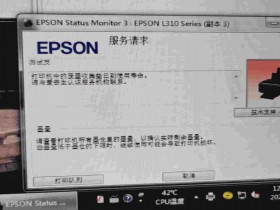
1.打开爱普生383清零软件,打开后会出现如下界面:
图1
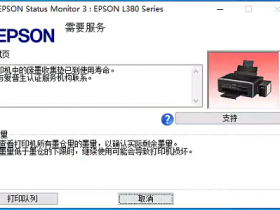
2.接下来,点击 “开始清零” 按钮,开始清零程序,如图2所示:
图2
3.点击“确定”按钮,软件会弹出提示信息,按照提示操作即可。
4.把当前的程序数据清零,在弹出的提示框中,点击“确定”按钮,即可完成清零。
二.爱普生383清零方法
1.首先,打开爱普生383清零软件,准备清零程序,如图1所示;
2.然后,点击“开始清零”按钮,程序将会执行清零程序,此时会弹出提示信息框,根据提示操作,如图2所示;
3.接着,把当前的程序数据清零,在弹出的提示框中,点击“确定”按钮,即可完成清零;
4.最后,清零完成后,会弹出清零完成信息,点击“确定”按钮,即可结束清零程序。
以上就是爱普生383清零软件图解及清零方法的介绍,以方便用户更好的使用爱普生383清零软件,了解清零的过程,从而更好的控制爱普生383设备。